AssetConnect 使い方ガイド
AssetConnectの主要機能をマスターし、アセット管理ツールへの登録を簡単にしましょう!
インターフェース概要
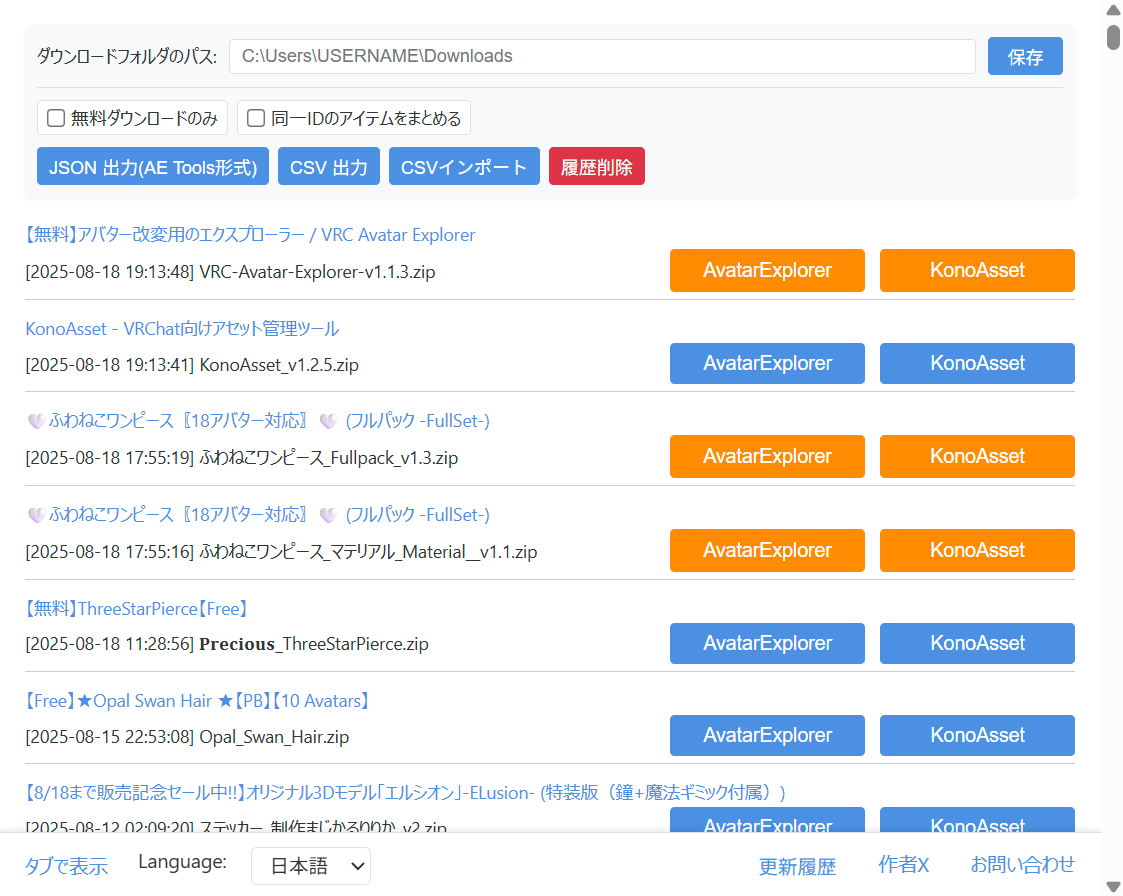
ブラウザツールバーのAssetConnectアイコンをクリックすると、ダウンロード履歴の管理やエクスポート、外部ツール連携機能が利用できるメインUIが表示されます。
主要な機能
📁 ダウンロードフォルダのパス
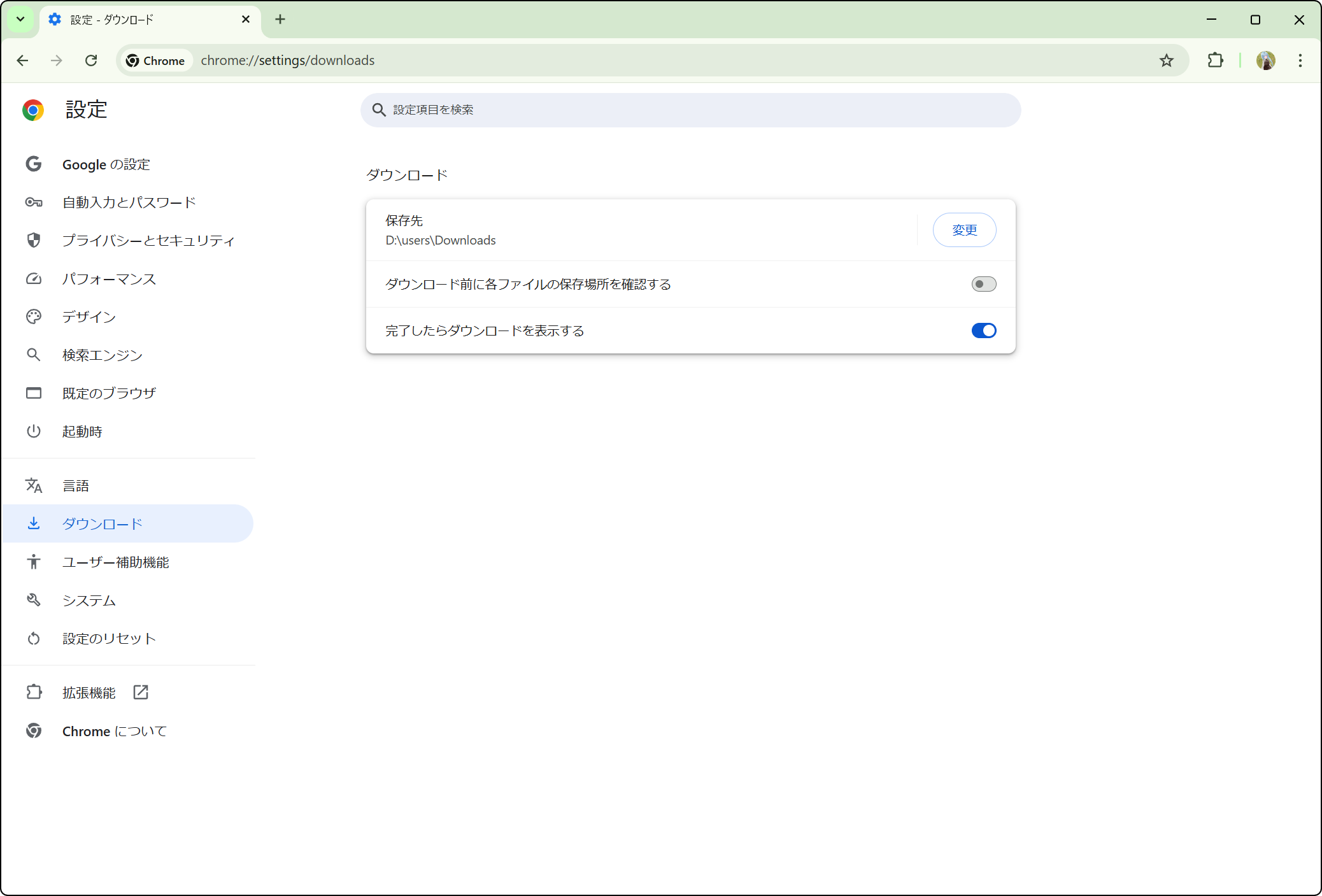
上部の「ダウンロードフォルダのパス」欄にブラウザのダウンロード先フォルダのパスを入力します。chrome://settings/downloads の「保存先」で確認できるパスを入力し、「保存」ボタンで設定を保存してください。
⚙️ フィルタリング・表示オプション
チェックボックスで表示をカスタマイズできます:
- 無料ダウンロードのみ: 無料アイテムのみ表示
- 同一IDのアイテムをまとめる: 同じBOOTH IDの商品ファイルをグループ化
📤 データ管理ボタン
ダウンロード履歴の管理機能:
- JSON出力(AE Tools形式): AvatarExplorer連携用の形式でエクスポート
- CSV出力: 表計算ソフトで扱える形式でエクスポート
- CSVインポート: 既存のCSVデータをインポート
- 履歴削除: 記録されたダウンロード履歴をリセット
🔗 外部ツール連携
各アイテムの右側に表示される連携ボタン:
- AvatarExplorer: vrcae://プロトコルでAvatarExplorerに連携
- KonoAsset: konoasset://プロトコルでKonoAssetに連携
ボタンの色: 青色(通常)/ オレンジ色(未登録状態)
🌐 その他の機能
- Language: 表示言語の変更(日本語/English/한국어)
- タブで表示: ポップアップを新しいタブで開いて広い画面で操作
- 更新履歴・お問い合わせ: 拡張機能の情報やサポートへのアクセス
ダウンロード履歴保存
BOOTHページへアクセス
BOOTHのライブラリ、商品ページ、注文履歴、ギフトページのいずれかにアクセスします。
💡 画像: BOOTHライブラリページの表示
ダウンロードリンクをクリック
通常通りダウンロードリンクをクリックすると、AssetConnectが自動で情報を収集して履歴に記録します。
💡 画像: ダウンロードリンクをクリックする様子
自動情報収集
商品名、BOOTHID、ファイル名、ダウンロード日時、URLなどの情報が自動で収集されます。
💡 画像: 情報収集が完了したメッセージ表示
対応アバター一括コピー機能
BOOTHページでアイテムを自動検出し、管理パネルで整理してアイテム名をクリップボードに一括コピーできる機能です。
BOOTHページでの自動起動
BOOTHの商品ページやアイテムリンクが含まれるページにアクセスすると、対応アバター一括コピー機能が自動的に起動します。
💡 画像: BOOTHページで管理パネルが表示された状態
新規アイテムの検出と取得
新しいアイテムが検出された場合、黄色い取得確認の通知が表示されます。取得ボタンをクリックして新規アイテムを管理パネルに追加できます。
💡 画像: 黄色い新規アイテム取得確認の表示
管理パネルでアイテムを整理
管理パネルでは3つのカテゴリでアイテムを分類できます:
- 保存済み: コピー対象として既に保存されているアイテム
- 新規: 新たに検出されたアイテム
- 除外: コピー対象から除外するアイテム
💡 画像: 3つのカテゴリ(保存済み・新規・除外)が表示された管理パネル
アイテム名の編集
新規取得したアイテムはデフォルトでBOOTHの商品名が表示されますが、アイテム名をクリックすることで任意の名前に変更できます。
💡 画像: アイテム名をクリックして編集する様子
手動でアイテムを追加
「手動追加」ボタンから、BOOTHのアイテムIDと名前を入力して手動でアイテムを追加することも可能です。
💡 画像: 手動追加ダイアログでアイテムID・名前を入力
クリップボードにコピー
「クリップボードにコピー」ボタンをクリックすると、保存済み・新規カテゴリのアイテム名がリスト形式でクリップボードにコピーされます。
💡 画像: 緑色の「クリップボードにコピー」ボタンをクリック